Obtenir l'application
Trois façons d'entrer. Toutes mènent à la même application et aux mêmes données — l'installer fait simplement qu'elle s'ouvre comme une application et continue de fonctionner sans réseau.
L'utiliser dans un navigateur
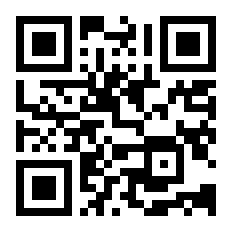
Rien à installer. Fonctionne sur un ordinateur portable ou un téléphone.
Ouvrir l'application webiPhone et iPad
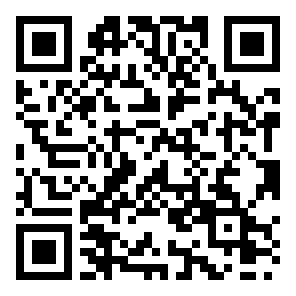
Installez sur l'écran d'accueil depuis Safari.
Android
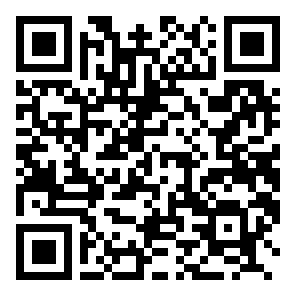
Installez depuis le navigateur, ou depuis le fichier d'application signé.
iPhone et iPad
Ce doit être Safari. Sur iPhone et iPad, seul Safari peut ajouter une application web à l'écran d'accueil. Chrome, Firefox et Edge sur iOS ne le peuvent pas — c'est une restriction d'Apple, pas une limite de cet outil.
- Ouvrez Safari et rendez-vous sur slipta.ecsahc.com.
- Touchez le bouton Partager — le carré avec une flèche vers le haut, en bas de l'écran sur un iPhone, ou en haut sur un iPad.
- Faites défiler la liste et touchez Sur l'écran d'accueil.
- Confirmez le nom et touchez Ajouter. L'icône se trouve désormais sur l'écran d'accueil.
- Ouvrez-la depuis cette icône et connectez-vous une fois tant que vous avez encore une connexion. Ensuite, elle fonctionne hors ligne.
À quoi s'attendre sur iOS, en toute franchise
- Pas d'invite d'installation automatique. iOS n'en propose jamais. Les étapes ci-dessus sont la seule voie, c'est pourquoi elles sont écrites en entier.
- Ouvrez-la depuis l'icône de l'écran d'accueil, pas depuis Safari, pour qu'elle s'exécute en plein écran et conserve son propre stockage.
- N'utilisez pas « Effacer historique, données de sites » tant que vous avez du travail non synchronisé — sur iOS, cela peut supprimer les données stockées par l'application. Synchronisez d'abord.
- La synchronisation en arrière-plan est limitée sur iOS. L'application synchronise lorsqu'elle est ouverte. Ouvrez-la et vérifiez sur l'écran de synchronisation plutôt que de supposer qu'elle s'est mise à jour en arrière-plan.
Android
- Ouvrez Chrome et rendez-vous sur slipta.ecsahc.com.
- Chrome propose généralement de lui-même Installer l'application ou Ajouter à l'écran d'accueil. S'il le fait, acceptez.
- S'il ne le fait pas, ouvrez le menu ⋮ et choisissez Ajouter à l'écran d'accueil ou Installer l'application.
- Ouvrez-la depuis la nouvelle icône et connectez-vous une fois tant que vous avez une connexion.
Ou installez directement le fichier de l'application
Si Chrome ne propose pas l'installation, ou si la tablette n'a pas les services Play, le fichier d'application signé ci-dessous installe la même application avec les mêmes données.
Télécharger eSLIPTA pour Android (5,5 Mo)
- Touchez le téléchargement. Android avertira que le fichier vient d'en dehors du Play Store — cet avertissement est attendu pour toute application installée de cette façon, et vous pouvez l'autoriser pour votre navigateur.
- Ouvrez le fichier téléchargé et touchez Installer.
- Ouvrez eSLIPTA et connectez-vous une fois tant que vous avez une connexion. Ensuite, elle fonctionne hors ligne.
Vérifiez que le fichier est bien celui que nous avons publié. N'importe qui peut héberger un fichier et l'appeler eSLIPTA. Voici le SHA-256 du fichier exact servi depuis cette page — si une copie qu'on vous a envoyée ne correspond pas, ne l'installez pas.
63cf60d476b1f92db794bb0f0b0860a1725dacb6ca9645d7822b7f659e888610
L'application est signée avec la clé de publication eSLIPTA. Android refusera d'installer une mise à jour qui n'est pas signée avec la même clé, ce qui empêche un fichier substitué de remplacer une installation authentique.
Installer une nouvelle version est une étape manuelle. L'application vous indique lorsqu'une version plus récente a été publiée et renvoie vers cette page, mais elle ne peut pas se remplacer elle-même — vous téléchargez le fichier à nouveau et l'installez par-dessus l'application existante. Rien de ce qui est déjà enregistré sur l'appareil n'est supprimé ce faisant. La version installée via le navigateur se met à jour seule et n'a besoin de rien de tout cela.
Mises à jour
Cela dépend de la manière dont vous l'avez installée, et la différence mérite d'être connue avant de compter sur l'une ou l'autre.
- Installée depuis le navigateur — les mises à jour arrivent d'elles-mêmes. Lorsqu'une nouvelle version est publiée, l'application la récupère et se recharge. Elle ne vous déconnecte pas et n'abandonne pas le travail en cours.
- Installée depuis le fichier d'application — l'application ne peut pas se remplacer elle-même. Lorsqu'une version plus récente est publiée, elle le signale et renvoie vers cette page ; vous téléchargez le fichier à nouveau et l'installez par-dessus l'application que vous avez déjà. Rien de ce qui est enregistré sur l'appareil n'est supprimé ce faisant.
Dans les deux cas, si vous avez du travail non synchronisé, synchronisez avant de mettre à jour. L'application vous dira s'il reste quelque chose en attente.