Obter a aplicação
Três formas de entrar. Todas chegam à mesma aplicação e aos mesmos dados — instalá-la apenas faz com que abra como uma aplicação e continue a funcionar sem rede.
Utilize-a num navegador
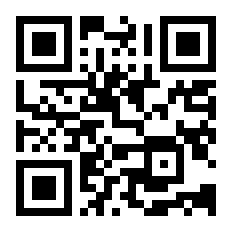
Nada para instalar. Funciona num portátil ou num telemóvel.
Abrir a aplicação webiPhone e iPad
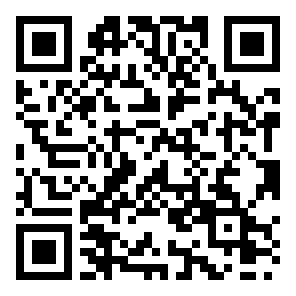
Instale no ecrã principal a partir do Safari.
Android
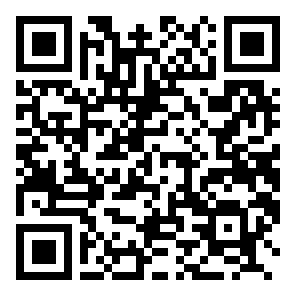
Instale a partir do navegador ou do ficheiro de aplicação assinado.
iPhone e iPad
Tem de ser o Safari. No iPhone e no iPad, só o Safari consegue adicionar uma aplicação web ao ecrã principal. O Chrome, o Firefox e o Edge no iOS não conseguem — é uma restrição da Apple, não uma limitação desta ferramenta.
- Abra o Safari e vá a slipta.ecsahc.com.
- Toque no botão Partilhar — o quadrado com uma seta a apontar para cima, na parte inferior do ecrã num iPhone, ou na parte superior num iPad.
- Percorra a lista e toque em Adicionar ao ecrã principal.
- Confirme o nome e toque em Adicionar. O ícone fica agora no ecrã principal.
- Abra-a a partir desse ícone e inicie sessão uma vez enquanto ainda tem ligação. Depois disso funciona sem ligação.
O que esperar no iOS, dito com franqueza
- Não há aviso de instalação automático. O iOS nunca o oferece. Os passos acima são a única forma, e é por isso que estão escritos por extenso.
- Abra-a a partir do ícone no ecrã principal, não a partir do Safari, para que corra em ecrã inteiro e mantenha o seu próprio armazenamento.
- Não use “Limpar histórico e dados de sites” enquanto tiver trabalho por sincronizar — no iOS isso pode remover os dados guardados pela aplicação. Sincronize primeiro.
- A sincronização em segundo plano é limitada no iOS. A aplicação sincroniza enquanto está aberta. Abra-a e confirme no ecrã de sincronização, em vez de presumir que se actualizou em segundo plano.
Android
- Abra o Chrome e vá a slipta.ecsahc.com.
- O Chrome costuma propor por si só Instalar aplicação ou Adicionar ao ecrã principal. Se o fizer, aceite.
- Se não o fizer, abra o menu ⋮ e escolha Adicionar ao ecrã principal ou Instalar aplicação.
- Abra-a a partir do novo ícone e inicie sessão uma vez enquanto tem ligação.
Ou instale directamente o ficheiro da aplicação
Se o Chrome não propuser a instalação, ou se o tablet não tiver os serviços Play, o ficheiro de aplicação assinado abaixo instala a mesma aplicação com os mesmos dados.
Transferir a eSLIPTA para Android (5,5 MB)
- Toque na transferência. O Android avisará que o ficheiro veio de fora da Play Store — esse aviso é esperado para qualquer aplicação instalada desta forma, e pode permiti-lo para o seu navegador.
- Abra o ficheiro transferido e toque em Instalar.
- Abra a eSLIPTA e inicie sessão uma vez enquanto tem ligação. Depois disso funciona sem ligação.
Verifique que o ficheiro é o que publicámos. Qualquer pessoa pode alojar um ficheiro e chamar-lhe eSLIPTA. Este é o SHA-256 do ficheiro exacto servido a partir desta página — se uma cópia que lhe enviaram não corresponder, não a instale.
63cf60d476b1f92db794bb0f0b0860a1725dacb6ca9645d7822b7f659e888610
A aplicação está assinada com a chave de publicação da eSLIPTA. O Android recusa instalar uma actualização que não esteja assinada com a mesma chave, e é isso que impede um ficheiro substituído de tomar o lugar de uma instalação genuína.
Instalar uma nova versão é um passo manual. A aplicação avisa quando uma versão mais recente foi publicada e remete para esta página, mas não consegue substituir-se a si própria — transfere o ficheiro de novo e instala-o por cima da aplicação existente. Nada do que já está guardado no dispositivo é removido ao fazê-lo. A versão instalada através do navegador actualiza-se sozinha e não precisa de nada disto.
Actualizações
Depende da forma como a instalou, e vale a pena conhecer a diferença antes de depender de uma delas.
- Instalada a partir do navegador — as actualizações chegam sozinhas. Quando uma nova versão é publicada, a aplicação recolhe-a e recarrega-se. Não termina a sua sessão nem descarta o trabalho em curso.
- Instalada a partir do ficheiro de aplicação — a aplicação não consegue substituir-se a si própria. Quando uma versão mais recente é publicada, avisa e remete para esta página; transfere o ficheiro de novo e instala-o por cima da aplicação que já tem. Nada do que está guardado no dispositivo é removido ao fazê-lo.
Em qualquer dos casos, se tiver trabalho por sincronizar, sincronize antes de actualizar. A aplicação avisa se houver algo pendente.